Ma Box RH : accéder au portail officiel La Poste, services et assistance (guide 2026)
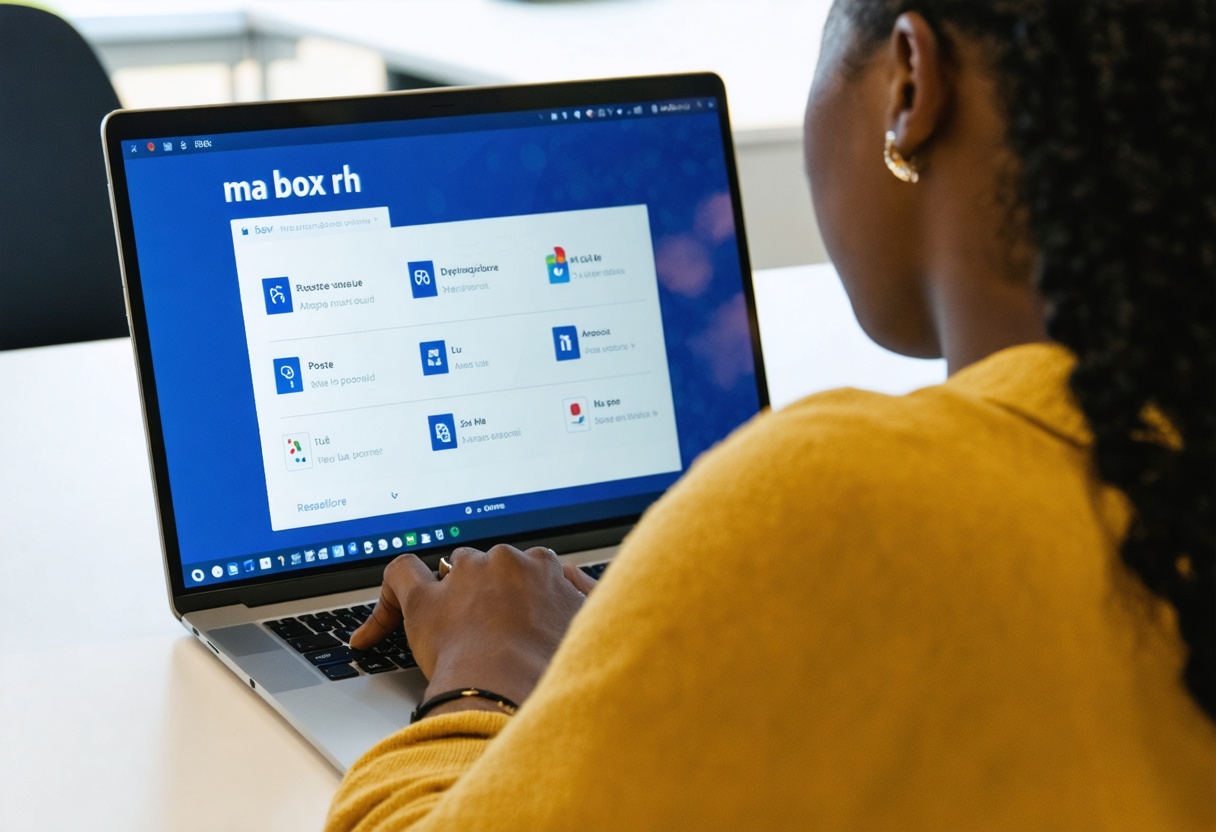
Ma Box RH (souvent écrit MaBoxRH) est le portail RH du Groupe La Poste conçu pour effectuer des démarches du quotidien : consulter des documents, suivre des demandes, gérer des congés et absences, et accéder à l’aide officielle. En 2026, le principal enjeu consiste à retrouver le bon point d’entrée et à distinguer ce qui relève d’un souci de compte, de droits, ou d’un problème technique.
Ce guide s’adresse aux collaboratrices, collaborateurs et managers La Poste qui cherchent un mode d’emploi fiable, centré sur l’usage réel, avec des repères d’accessibilité (clavier, JAWS, NVDA) et une méthode de dépannage sans “astuces” risquées ni contournements.
Identifier MaBoxRH dans l’écosystème RH de La Poste (à qui ça s’adresse, quand l’utiliser)
MaBoxRH sert de point d’accès RH pour réaliser des actions opérationnelles (demandes, consultation, suivi) plutôt que de multiplier les échanges par e-mail. Il est utilisé dès qu’une démarche RH doit être tracée, validée ou archivée de manière standardisée.
Dans l’écosystème du Groupe La Poste, MaBoxRH s’inscrit comme un portail orienté “self-service RH” : chaque profil n’y voit pas la même chose. Un collaborateur initie des demandes (congés, justificatifs, mises à jour d’informations selon les droits) et consulte ses documents ; un manager intervient surtout sur le workflow de validation (validation/refus, suivi d’équipe, arbitrages).
MaBoxRH est pertinent lorsque :
- un document RH doit être consulté ou téléchargé (ex. attestations, éléments liés à la rémunération selon disponibilité) ;
- une demande d’absence, de congé ou de justificatif doit être déposée et suivie ;
- un manager doit valider ou commenter une demande dans un circuit tracé.
En revanche, certaines démarches peuvent rester hors du périmètre de MaBoxRH selon l’organisation et le contexte : dans ce cas, le portail sert surtout à orienter vers la bonne procédure interne ou le bon interlocuteur.
Accéder au bon point d’entrée officiel : URLs, prérequis, environnement de travail (poste, navigateur, réseau)
Pour éviter les guides obsolètes ou les redirections trompeuses, l’accès doit passer par les URLs officielles et par l’aide publiée sur l’extranet de référence. En cas de doute, une page d’aide officielle vaut plus qu’un tutoriel tiers daté.
Repères officiels visibles en SERP (à enregistrer en favori) :
- Centre d’aide : https://maboxrh.laposte.fr/help
- Accessibilité : https://maboxrh.laposte.fr/help-accessibility
Avant de conclure à une panne, trois prérequis sont à vérifier : l’environnement (poste pro vs perso), le navigateur (version à jour, cache/cookies), et le réseau (accès depuis un réseau d’entreprise ou via les modalités internes). Un échec de connexion ne signifie pas toujours “mot de passe faux” : il peut s’agir d’une indisponibilité, d’un droit manquant ou d’un blocage de session.
Bonnes pratiques 2026 pour s’assurer d’être au bon endroit :
- taper l’adresse et vérifier le domaine laposte.fr ;
- éviter les liens partagés hors canaux internes sans vérification ;
- passer par les pages d’aide/assistance (type GTm Extranet) quand un parcours change.
En cas d’écart entre un guide trouvé en ligne et les pages d’aide MaBoxRH, la référence doit rester l’information officielle (aide et accessibilité) : c’est elle qui reflète les mises à jour de la plateforme.
Ce que MaBoxRH permet de gérer concrètement : congés/absences, documents RH, demandes et validations (collaborateur/manager)
MaBoxRH centralise des actions RH concrètes : déposer une demande, fournir un justificatif, consulter des documents, et suivre un statut. Le périmètre exact dépend du profil et des habilitations, mais la logique reste identique : une demande = un circuit = un historique.
Côté collaborateur, les usages courants couvrent généralement :
- Congés et absences : saisie d’une demande, pièces associées si nécessaire, suivi du traitement ;
- Documents RH : consultation/téléchargement de documents disponibles (ex. attestations ; bulletins de paie si proposés selon votre périmètre) ;
- Données personnelles : mise à jour d’informations lorsque la fonctionnalité est ouverte (certaines données peuvent être verrouillées).
Côté manager, l’intérêt principal est le workflow de validation manager. Selon les règles internes, le manager peut visualiser des demandes d’équipe, valider/refuser, demander des compléments, et consulter l’historique de traitement pour justifier une décision.
Pour limiter les malentendus, ce tableau résume la différence de logique (les intitulés exacts peuvent varier selon le profil) :
| Besoin | Collaborateur | Manager |
|---|---|---|
| Déposer une demande | Crée la demande, ajoute un justificatif si requis, envoie | Peut initier certaines demandes selon règles, surtout pilote les validations |
| Suivre un statut | Suit l’avancement, voit les retours et décisions | Suit les demandes en attente/traitées de l’équipe |
| Décider/valider | — | Valide, refuse, ou demande un complément (traçabilité) |
| Documents RH | Consulte ses documents personnels disponibles | Accès encadré, pas d’accès libre aux documents personnels d’autrui |

Parcours “tâches fréquentes” : retrouver un document, suivre une demande, mettre à jour une info, consulter l’historique
Les tâches fréquentes suivent toujours le même principe : partir d’une rubrique claire, filtrer, puis vérifier un indicateur de statut (brouillon, soumis, en attente, validé/refusé). Quand une action semble “disparaître”, il s’agit souvent d’un filtre ou d’un périmètre d’affichage lié au profil.
Retrouver un document RH (attestation, bulletin selon disponibilité)
La bonne méthode consiste à chercher par type de document et par période, puis à vérifier que le téléchargement n’est pas bloqué par le navigateur.
Points de contrôle utiles :
- filtrer par année/mois si l’outil le propose ;
- autoriser l’ouverture des PDF dans le navigateur ou télécharger puis ouvrir localement ;
- si un document attendu manque, vérifier si une date de mise à disposition est indiquée ou si le document relève d’un autre canal interne.
Déposer puis suivre une demande (congé/absence/justificatif)
Une demande “réussie” est une demande qui apparaît dans la liste avec un statut et un horodatage. Si rien n’apparaît, la demande est probablement restée en brouillon ou n’a pas été transmise.
Réflexes :
- vérifier le statut après envoi (soumis/en attente) ;
- contrôler les pièces jointes (format, poids, lisibilité) si un justificatif est requis ;
- si le manager doit valider, vérifier le délai et l’éventuel retour/commentaire.
Mettre à jour une information
Si un champ n’est pas modifiable, ce n’est pas une erreur : certaines données sont verrouillées pour conformité. La mise à jour peut nécessiter une démarche RH de proximité ou un justificatif.
Consulter l’historique
L’historique sert à prouver qu’une action a été réalisée et à comprendre un refus. La recherche par période et par type de demande permet généralement de retrouver une décision et son contexte.
Résoudre les problèmes courants (accès, droits, erreurs) et savoir qui contacter selon le cas
Le dépannage efficace repose sur un diagnostic simple : symptôme → cause probable → action, puis escalade vers le bon interlocuteur. L’objectif est d’éviter de perdre du temps entre RH et support quand le problème relève clairement des droits ou de la technique.
Arbre de décision (diagnostic rapide) :
- Page indisponible / erreur serveur → cause probable : indisponibilité temporaire ou incident → action : retenter plus tard, vérifier les pages d’aide, tester un autre navigateur ; si persistant, support.
- Identifiants refusés / boucle de connexion → cause probable : session bloquée, cache/cookies, authentification → action : fermer toutes les sessions, vider cache/cookies du site, relancer ; si persistant, support technique (pas RH).
- Droits insuffisants / rubrique manquante → cause probable : habilitation/profil → action : confirmer le rôle (collaborateur/manager) et le périmètre ; escalade : manager (si impact organisation) puis RH de proximité pour l’habilitation.
- Donnée incohérente (solde, statut, historique incomplet) → cause probable : délai de mise à jour, saisie incomplète, règle RH → action : vérifier période, statut, justificatifs ; si incohérence confirmée, RH de proximité.
- Pièce jointe refusée → cause probable : format/taille/nom de fichier → action : renommer simplement, privilégier PDF, réduire la taille ; si blocage systématique, support.
Qui contacter, en pratique :
| Situation | Interlocuteur le plus pertinent |
|---|---|
| Rubrique absente, action non disponible selon le rôle | RH de proximité (habilitations) + validation du besoin par le manager |
| Incident technique (erreur, page blanche, boucle de connexion) | Support / assistance (en donnant le message d’erreur, navigateur, heure) |
| Demande en attente de validation | Manager (validation dans le workflow) |
| Solde/compteur ou statut RH incohérent après vérifications | RH de proximité (règles, corrections) |
Avant toute escalade, il est utile de préparer : le type de demande, l’horodatage, une capture du message d’erreur, le navigateur et si l’accès a été tenté depuis un poste professionnel ou non. Cela accélère le traitement sans exposer d’informations inutiles.
Accessibilité & bonnes pratiques : usage clavier/lecteurs d’écran, sécurité des données, réflexes de conformité interne
MaBoxRH met à disposition des ressources d’accessibilité numérique : elles servent à sécuriser un usage fiable au clavier et avec lecteurs d’écran. En parallèle, des réflexes simples de sécurité protègent les données RH, qui sont particulièrement sensibles.
Accessibilité (clavier, JAWS, NVDA) : points d’attention
Pour un usage au clavier, la priorité est de pouvoir atteindre la navigation, les champs de formulaire et les boutons d’envoi/validation sans “piège de focus”. En cas de difficulté, la page d’aide accessibilité officielle constitue la référence la plus à jour.
Repères pratiques (sans dépendre d’un navigateur spécifique) :
- avancer/reculer dans les champs via la navigation clavier et vérifier que le focus reste visible ;
- avec un lecteur d’écran (JAWS ou NVDA), utiliser les repères de titres/landmarks pour rejoindre plus vite la zone “contenu” ;
- si un tableau ou une liste est difficile à lire, privilégier la vue “détail” d’une demande lorsque disponible.
En cas de blocage spécifique accessibilité, le plus efficace est de signaler : la fonctionnalité concernée (ex. dépôt de justificatif), le lecteur d’écran (JAWS/NVDA), et l’étape exacte où la navigation se bloque.
Sécurité des données et conformité : réflexes à adopter
MaBoxRH traite des informations personnelles (identité, situations d’absence, documents). Les bonnes pratiques consistent à réduire les risques de fuite ou de confusion de session, surtout sur des postes partagés.
À appliquer systématiquement :
- se connecter uniquement via des liens officiels et vérifier l’adresse ;
- éviter l’enregistrement du mot de passe sur un poste non maîtrisé ;
- se déconnecter après usage et fermer le navigateur, notamment en environnement partagé ;
- ne pas transmettre de documents RH par des canaux non prévus, préférer les circuits internes.
MaBoxRH est-il le portail RH officiel du Groupe La Poste et pour quels profils ?
MaBoxRH est un portail RH utilisé dans le Groupe La Poste pour des démarches et consultations RH. Les fonctionnalités visibles dépendent du profil : un collaborateur initie et suit des demandes, tandis qu’un manager intervient surtout sur la validation et le suivi d’équipe.
Quelle est l’URL officielle de MaBoxRH et comment éviter les faux sites ou guides obsolètes ?
Les repères les plus fiables sont les pages d’aide officielles : maboxrh.laposte.fr/help et la page maboxrh.laposte.fr/help-accessibility. Pour éviter les erreurs, il faut vérifier le domaine laposte.fr et privilégier les sources internes/GTm Extranet plutôt que des tutoriels tiers non datés.
Que faire si je n’arrive pas à accéder à MaBoxRH (erreur, droits insuffisants, page indisponible) ?
Commencer par isoler le symptôme : page indisponible (incident), boucle de connexion (session/cache), ou droits insuffisants (habilitation). Tester un autre navigateur, vider cache/cookies du site, puis escalader : support pour le technique, RH de proximité pour les droits et incohérences de données.
Comment retrouver mes documents RH (ex. bulletins/attestations) dans MaBoxRH ?
Rechercher dans la rubrique “documents” (intitulé variable), filtrer par période et type de document, puis télécharger en vérifiant que le navigateur n’empêche pas l’ouverture des PDF. Si un document attendu n’apparaît pas, vérifier s’il existe une date de mise à disposition ou si le document relève d’un autre canal RH interne.
Comment déposer et suivre une demande RH (congé/absence/justificatif) et voir son statut ?
Après saisie, l’indicateur clé est le statut (brouillon, soumis, en attente, validé/refusé) visible dans la liste et/ou le détail. Si un justificatif est requis, s’assurer du format (souvent PDF), de la lisibilité et de la taille. Une demande sans statut est généralement restée en brouillon ou n’a pas été envoyée.
Qui contacter pour un problème MaBoxRH : manager, RH de proximité ou support technique ?
Le manager intervient lorsqu’une demande attend une validation ou lorsqu’un arbitrage d’équipe est nécessaire. La RH de proximité est l’interlocuteur pour les habilitations, règles et corrections de données RH. Le support technique traite les erreurs d’accès, pages indisponibles, boucles de connexion et anomalies applicatives, avec les détails du contexte (heure, navigateur, message).
Garder MaBoxRH utile au quotidien : repères 2026 pour gagner du temps sans se tromper d’interlocuteur
En 2026, la meilleure manière de rendre MaBoxRH “simple” consiste à sécuriser trois habitudes : conserver les liens officiels, raisonner par profil (collaborateur vs manager) et documenter un incident avec des éléments factuels avant d’escalader. Cela réduit les allers-retours et accélère les validations.
Un dernier repère aide à éviter les pertes de temps : si une rubrique manque, c’est souvent un problème de droits (RH de proximité) ; si une demande est “bloquée”, c’est souvent un problème de validation (manager) ; si l’écran ne charge pas, c’est souvent technique (support). En s’appuyant sur l’aide officielle et l’accessibilité, le portail redevient un outil de service plutôt qu’un point de friction.

Sommaire
- Identifier MaBoxRH dans l’écosystème RH de La Poste (à qui ça s’adresse, quand l’utiliser)
- Accéder au bon point d’entrée officiel : URLs, prérequis, environnement de travail (poste, navigateur, réseau)
- Ce que MaBoxRH permet de gérer concrètement : congés/absences, documents RH, demandes et validations (collaborateur/manager)
- Parcours “tâches fréquentes” : retrouver un document, suivre une demande, mettre à jour une info, consulter l’historique
- Résoudre les problèmes courants (accès, droits, erreurs) et savoir qui contacter selon le cas
- Accessibilité & bonnes pratiques : usage clavier/lecteurs d’écran, sécurité des données, réflexes de conformité interne
- Accessibilité (clavier, JAWS, NVDA) : points d’attention
- Sécurité des données et conformité : réflexes à adopter
- MaBoxRH est-il le portail RH officiel du Groupe La Poste et pour quels profils ?
- Quelle est l’URL officielle de MaBoxRH et comment éviter les faux sites ou guides obsolètes ?
- Que faire si je n’arrive pas à accéder à MaBoxRH (erreur, droits insuffisants, page indisponible) ?
- Comment retrouver mes documents RH (ex. bulletins/attestations) dans MaBoxRH ?
- Comment déposer et suivre une demande RH (congé/absence/justificatif) et voir son statut ?
- Qui contacter pour un problème MaBoxRH : manager, RH de proximité ou support technique ?
- Garder MaBoxRH utile au quotidien : repères 2026 pour gagner du temps sans se tromper d’interlocuteur
Derniers articles







Newsletter
Recevez les derniers articles directement par mail