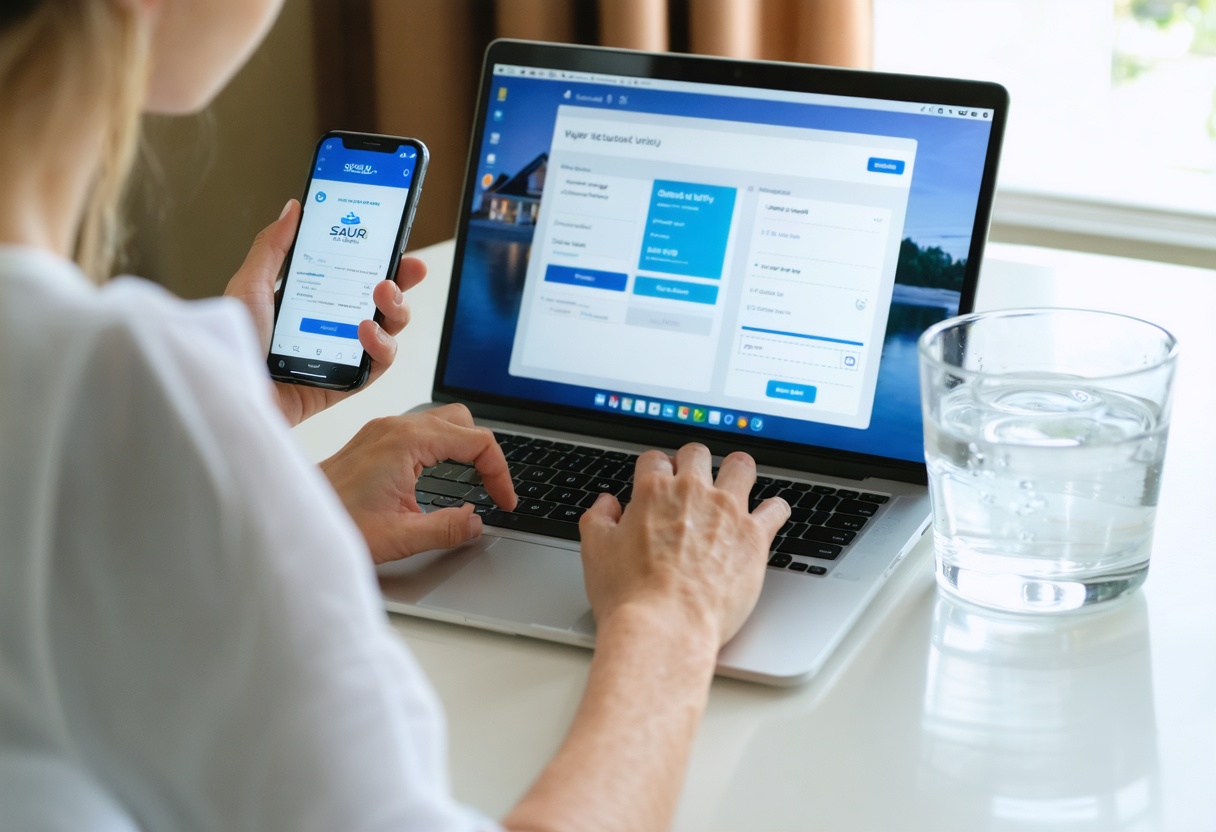
ent ubs : guide d’accès et d’utilisation de l’ENT de l’Université Bretagne Sud
Ent ubs désigne l’ENT (Environnement Numérique de Travail) de l’Université Bretagne Sud (UBS), à ne pas confondre avec des services bancaires. Cet espace regroupe les accès aux outils du quotidien étudiant : scolarité, messagerie, ressources en ligne, et passerelles vers Moodle UBS, l’Intranet UBS et eCandidat UBS. Objectif : savoir quoi utiliser, quand, et comment réagir en cas de blocage (première connexion, services indisponibles, démarches).
Cartographier l’écosystème numérique UBS : ENT, Intranet, Moodle et eCandidat (qui sert à quoi ?)
L’ENT UBS sert de point d’entrée principal vers les services numériques, tandis que Moodle, l’intranet et eCandidat répondent à des usages distincts. Comprendre cette répartition évite les recherches inutiles et accélère les démarches.
Dans la pratique, l’étudiant navigue entre plusieurs plateformes qui se complètent :
- ENT (Environnement Numérique de Travail) : portail central d’accès avec identifiants personnels. Il donne généralement accès à la messagerie, à des services de scolarité, à des liens vers les ressources numériques, et à des raccourcis vers les outils liés.
- Intranet UBS : espace plus “institutionnel” et administratif, souvent utilisé pour des services transverses (informations internes, prises de rendez-vous selon les services, formulaires, procédures). Certaines actions de type RDV peuvent y être orientées.
- Moodle UBS : plateforme pédagogique (cours en ligne, dépôts de devoirs, quiz, forums, ressources par UE). C’est le cœur de l’enseignement en ligne, même si l’accès se fait souvent depuis l’ENT.
- eCandidat UBS : outil de candidature (dépôt de dossier avant admission/inscription). Il concerne surtout les personnes qui ne sont pas encore (ou pas encore totalement) dans le statut “étudiant actif” avec accès complet à l’ENT.
Réflexe utile : si l’action concerne un cours (supports, devoirs, évaluations), la cible est Moodle. Si l’action concerne une candidature, la cible est eCandidat. Pour le reste (accès unifié, services étudiants, liens officiels), l’ENT et l’intranet structurent le parcours.
Démarrage : activer son compte et sécuriser ses accès avant d’utiliser l’ENT (étapes et prérequis)
La première étape consiste à disposer d’un compte actif et d’un mot de passe fonctionnel, puis à vérifier que l’accès ouvre bien les services attendus. Cette mise en route se joue en général juste après l’inscription administrative.
Avant toute connexion, trois prérequis reviennent le plus souvent : (1) être inscrit administrativement, (2) avoir reçu ou connu son identifiant UBS, (3) avoir créé un mot de passe via l’outil dédié (souvent mentionné dans les modes d’emploi d’inscription).
Étapes de mise en route (parcours “nouvel étudiant”)
Les écrans exacts peuvent évoluer, mais la logique reste stable : activer, sécuriser, vérifier.
- Créer le mot de passe via le service indiqué par l’UBS (souvent monsesame.univ-ubs.fr après inscription). L’objectif est d’obtenir un mot de passe initial fiable, puis de le mémoriser de façon sécurisée.
- Se connecter au portail UBS (accès via www.univ-ubs.fr puis l’entrée ENT/connexion) avec l’identifiant personnel et le mot de passe nouvellement créé.
- Contrôler la réussite : la page d’accueil doit afficher des tuiles/liens de services (messagerie, scolarité, ressources). Si l’espace reste “vide” ou très limité, il peut s’agir d’un délai de synchronisation après inscription.
Bonnes pratiques de sécurité (sans complexifier)
Un accès ENT ouvre beaucoup de services : il mérite une hygiène numérique minimale. Un mot de passe long et unique limite le risque de compromission, surtout si la messagerie universitaire est utilisée pour des échanges officiels (convocations, informations pédagogiques).
À retenir : ne jamais réutiliser un mot de passe déjà utilisé ailleurs, éviter les “mots de passe scolaires” devinables (prénom+année), et privilégier une phrase de passe. En cas de doute (message suspect, connexion inattendue), l’action la plus sûre est de changer le mot de passe et de contacter le support numérique UBS.
Trouver rapidement ses essentiels dans l’ENT UBS : scolarité, ressources, services et prises de rendez-vous
L’ENT devient utile au quotidien quand les accès clés sont identifiés : emploi du temps, cours, messagerie, démarches de scolarité et services associés. L’idée est de gagner du temps en repérant, dès les premiers jours, les entrées récurrentes.
Les rubriques exactes varient selon composante (faculté, IUT, école) et profil (L1, alternant, reprise d’études). Néanmoins, les “essentiels” se retrouvent presque toujours sous forme de tuiles, menus ou liens directs.
Les essentiels à épingler mentalement
Pour éviter de naviguer au hasard, une méthode simple consiste à identifier quatre usages : communiquer, suivre les cours, gérer la scolarité, faire une démarche.
Selon les parcours, l’ENT permet notamment :
- Consulter l’emploi du temps et les informations de cours.
- Accéder à la messagerie institutionnelle (à privilégier pour les échanges avec l’équipe pédagogique).
- Retrouver des liens vers les ressources numériques et services en ligne UBS.
- Accéder à des démarches liées à la scolarité (selon droits) et, pour certains services, à la prise de rendez-vous via l’intranet ou un outil associé.
Dépôt de pièces justificatives : ce qui est généralement attendu
Lors de l’inscription et de certaines démarches, l’UBS peut demander le dépôt de documents (selon situation). Les pièces citées le plus souvent sont la carte d’identité et un relevé de notes. Le dépôt se fait via un espace indiqué par l’université (parfois intégré à une démarche d’inscription ou à une plateforme de candidature).
Point de contrôle : un document “déposé” n’est pas toujours “validé”. En cas d’incertitude (statut en attente, document refusé), le bon interlocuteur est en général la scolarité / secrétariat pédagogique qui suit le dossier, plutôt qu’un enseignant.

Accéder à l’enseignement en ligne : passer de l’ENT à Moodle UBS (liens, rôles et points de friction)
Moodle UBS est la plateforme où se trouvent les cours et activités pédagogiques ; l’ENT sert souvent de passerelle de connexion. En cas de problème, la cause est fréquemment liée au rôle (inscription pédagogique) ou à une session d’authentification.
Deux chemins existent généralement : (1) passer par l’ENT puis cliquer vers Moodle, (2) utiliser une URL directe Moodle communiquée par l’UBS (souvent via une page d’aide “se connecter à la plateforme pédagogique”). Dans les deux cas, l’objectif est de s’assurer que le compte UBS est bien reconnu et que les cours apparaissent.
Ce qui doit apparaître une fois connecté
Un accès correct à Moodle se vérifie rapidement : la page d’accueil Moodle affiche le profil connecté et une liste de cours (ou un tableau de bord). Si aucun cours n’apparaît, la cause la plus probable est une inscription pédagogique non encore synchronisée (délais en début de semestre) ou un cours non encore “ouvert” par l’enseignant.
Points de friction fréquents (et comment les interpréter)
Certains symptômes reviennent chaque rentrée, notamment pour les nouveaux inscrits et les étudiants internationaux.
Exemples : page blanche après redirection, boucle de connexion, accès accordé mais cours invisibles, erreur d’autorisation sur une ressource. Avant d’escalader, il est utile de tester un autre navigateur, de vider cookies/cache, et de vérifier que la connexion ENT est stable. Si le problème persiste, l’arbitrage “pédagogique vs technique” est déterminant (voir la section dépannage).
Candidatures et démarches : quand utiliser eCandidat vs ENT (cas d’usage étudiants UBS vs externes)
eCandidat sert principalement à déposer une candidature avant d’être pleinement étudiant UBS, tandis que l’ENT sert aux services une fois le compte étudiant actif. L’erreur classique consiste à chercher une fonction de candidature dans l’ENT, ou inversement à attendre un accès ENT complet alors que le dossier passe d’abord par eCandidat.
| Besoin | Outil le plus adapté | Pourquoi |
|---|---|---|
| Déposer une candidature (admission) avec pièces justificatives | eCandidat UBS | Plateforme prévue pour les dossiers de candidature et leur suivi avant inscription. |
| Accéder aux services étudiants (messagerie, services, liens internes) | ENT UBS | Portail d’accès unifié aux services une fois le compte activé. |
| Suivre les cours en ligne, rendre un devoir, faire un quiz | Moodle UBS | Plateforme pédagogique (cours/activités) liée aux enseignements. |
| Prendre un rendez-vous avec un service / accéder à infos internes | Intranet UBS (ou service relié) | Certains parcours de RDV et informations transverses sont portés par l’intranet. |
| Demande liée aux aménagements d’examen | Scolarité / secrétariat pédagogique + procédure UBS | Ce type de demande dépend d’un cadre académique et d’un traitement administratif. |
Pour un étudiant externe (pas encore inscrit), eCandidat est en général la porte d’entrée. Pour un étudiant déjà inscrit, l’ENT devient la base, avec bascule vers Moodle pour les cours. En cas de doute, le critère le plus fiable est le statut : “candidature” vs “scolarité active”.
Dépannage “terrain” : erreurs fréquentes, récupération d’accès, compatibilité navigateur et bons contacts UBS
La résolution efficace passe par une logique simple : identifier le symptôme, tester une action rapide, puis contacter le bon service avec les bonnes informations. Cela évite les allers-retours entre scolarité, enseignants et support informatique.
« Le bon diagnostic, c’est souvent la moitié de la solution : un souci de compte ne se traite pas comme un souci de cours, et un souci de cours ne se traite pas comme une démarche administrative. »
Problèmes courants et premières actions
Les cas suivants sont typiques en période d’inscription et de rentrée :
1) Identifiants refusés / mot de passe invalide
Cause probable : mot de passe non activé, erreur de saisie, délai après inscription, ou mot de passe expiré.
Actions : retenter sans copier-coller, vérifier clavier (majuscule/verrouillage), puis utiliser le service officiel de création/réinitialisation (souvent monsesame.univ-ubs.fr). Si l’échec persiste après réinitialisation, contacter le support numérique / DSI.
2) Accès ENT OK mais services manquants
Cause probable : droits non encore propagés après inscription ou profil incomplet.
Actions : attendre quelques heures/jours ouvrés en période de forte charge, se déconnecter/reconnecter, tester un autre navigateur. Si le besoin est urgent (attestation, rendez-vous, scolarité), contacter la scolarité / secrétariat pédagogique.
3) Moodle : connecté mais aucun cours
Cause probable : inscription pédagogique non synchronisée, cours non publié, mauvais groupe/UE.
Actions : vérifier la date de début des enseignements, patienter si tout juste inscrit, puis contacter l’enseignant ou le secrétariat pédagogique si l’inscription au cours semble absente.
4) Boucle de connexion / page blanche
Cause probable : cookies, cache, extension navigateur, blocage SSO, session corrompue.
Actions : navigation privée, vider cache/cookies, désactiver temporairement extensions de blocage, essayer un autre navigateur/appareil. Si le problème est reproductible, fournir au support une capture et l’heure approximative.
Qui contacter selon le type de blocage ?
Pour gagner du temps, l’escalade peut suivre cette règle :
Compte / connexion / réinitialisation : support numérique (DSI) ou assistance indiquée sur les pages officielles.
Dossier d’inscription / pièces justificatives / statut administratif : scolarité ou secrétariat pédagogique (selon la démarche).
Contenu de cours / devoir / accès à une activité Moodle : d’abord l’équipe pédagogique (enseignant), puis support si suspicion technique.
Aménagements d’examen : canal administratif UBS prévu + scolarité (car traitement académique et confidentialité).
Informations à préparer avant de demander de l’aide
Un ticket ou un email bien renseigné accélère la résolution. Les éléments utiles sont : identifiant UBS (pas le mot de passe), navigateur et version, appareil (PC/Mac/mobile), message d’erreur exact, date/heure, et le lien de la page concernée. Pour un souci Moodle, préciser le nom du cours/UE et le groupe si connu.
Les 7 jours qui rendent l’ENT vraiment utile (checklist d’installation durable)
Une semaine suffit généralement à stabiliser le “socle numérique” : accès, cours, contacts et démarches. L’objectif est de réduire les frictions pendant le semestre, notamment lors des premières évaluations et des demandes administratives.
Cette checklist se cale sur un parcours réel (nouvel inscrit, reprise d’études ou étudiant international) :
- Jour 1 : mot de passe créé (monsesame), connexion ENT réussie, messagerie accessible.
- Jour 2 : accès Moodle vérifié (profil visible) ; noter l’URL ou le raccourci ENT.
- Jour 3 : repérer l’entrée “scolarité” et les services utiles (emploi du temps, attestations si disponibles).
- Jour 4 : vérifier les cours Moodle attendus ; signaler rapidement un cours manquant si la rentrée est commencée.
- Jour 5 : identifier où se prennent les RDV (ENT ou intranet selon services) et enregistrer les contacts utiles (secrétariat, support).
- Jour 6–7 : déposer/valider les pièces demandées si une démarche l’exige (carte d’identité, relevé de notes), puis conserver une copie des fichiers transmis.
Pour les étudiants internationaux, les priorités numériques sont souvent : sécuriser l’accès au compte, disposer d’une messagerie fonctionnelle, et obtenir une visibilité sur les cours Moodle et les consignes administratives.
FAQ
À quoi sert l’ENT UBS et quelle différence avec Moodle (plateforme pédagogique) ?
L’ENT UBS est un portail d’accès aux services numériques (messagerie, scolarité, liens internes), tandis que Moodle UBS est la plateforme où se déroulent les activités pédagogiques (cours, devoirs, quiz). L’ENT peut mener vers Moodle, mais Moodle reste l’outil “cours”.
Comment activer mon compte UBS la première fois après l’inscription ?
L’activation passe en général par la création du mot de passe via le service officiel de l’université (souvent monsesame.univ-ubs.fr), puis par une connexion à l’ENT depuis www.univ-ubs.fr avec les identifiants personnels. En cas de délai, une synchronisation après inscription peut être nécessaire.
Où trouver l’accès direct à Moodle UBS et comment s’y connecter depuis l’ENT ?
Le plus simple est d’utiliser le lien Moodle depuis l’ENT (tuile/raccourci). Il existe aussi, selon la documentation UBS, une URL directe vers la plateforme pédagogique. Une fois connecté, le tableau de bord Moodle doit afficher le profil et les cours ; sinon, un délai d’inscription pédagogique est possible.
Je suis étudiant extérieur : dois-je passer par eCandidat ou par l’ENT UBS ?
Pour candidater à une formation avant admission/inscription, eCandidat UBS est généralement l’outil approprié. L’ENT est plutôt destiné aux étudiants dont le compte est déjà actif et dont la scolarité est en cours.
Je n’arrive pas à accéder à certaines fonctionnalités (RDV, aménagements d’examen) : qui contacter ?
Pour un problème de RDV, l’entrée peut dépendre d’un service lié à l’intranet ; si l’accès semble “bloqué”, la scolarité ou le service concerné peut confirmer le bon parcours. Pour les aménagements d’examen, la demande relève d’un traitement administratif : le secrétariat pédagogique / scolarité est en général le point de contact adapté, avec la procédure UBS prévue.
Je suis étudiant international : quelles démarches numériques sont prioritaires à mon arrivée ?
Priorité à la mise en route du compte (mot de passe, connexion ENT), puis à l’accès à la messagerie UBS et à Moodle (visibilité des cours). Ensuite, vérifier les démarches administratives demandées (dépôts de documents si requis) et identifier rapidement les contacts (scolarité, support) pour éviter les retards de traitement.

Sommaire
Derniers articles







Newsletter
Recevez les derniers articles directement par mail