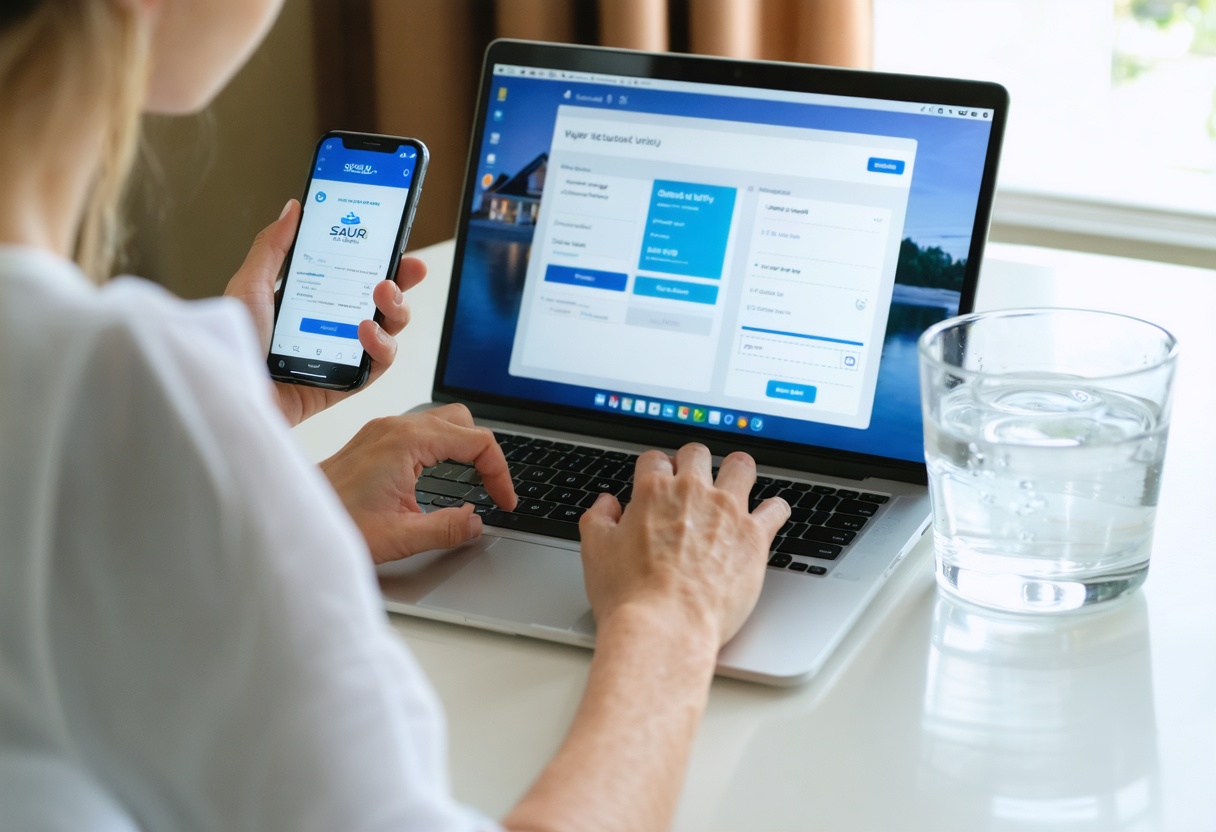
solocal mon compte : accéder, activer et gérer Solocal Manager et l’Espace Client
« solocal mon compte » renvoie en pratique à deux portails distincts, souvent confondus : Solocal Manager (pilotage opérationnel) et l’Espace Client Solocal (relation contractuelle et documents). Ce guide sert de triage : identifier rapidement le bon accès, se connecter/activer son compte, puis gérer collaborateurs, établissements, contrats et factures sans perdre de temps.
Choisir le bon « mon compte » Solocal selon votre besoin (Manager vs Espace Client)
Le bon réflexe consiste à partir de l’objectif : piloter votre activité digitale se fait dans Solocal Manager, tandis que gérer vos documents et demandes se fait dans l’Espace Client.
Solocal Manager est l’interface de travail : elle sert à administrer des informations liées à l’activité (ex. établissements associés, accès des collaborateurs, fonctionnalités de pilotage). L’Espace Client Solocal est plutôt un espace « administratif » : factures et avoirs, bons de commande, suivi des demandes, éléments de contrat ou d’échéancier de paiement selon les droits et services souscrits.
En cas de doute, le point le plus simple est le type d’action recherchée : si l’objectif est « retrouver une facture » ou « télécharger un bon de commande », il faut viser l’Espace Client. Si l’objectif est « donner l’accès à un collègue » ou « retrouver un établissement », il faut viser Manager.
Se connecter à Solocal Manager : prérequis, URL, première connexion et vérification e‑mail
La connexion à Solocal Manager passe par l’URL officielle manager.solocal.com et nécessite l’adresse e-mail de connexion utilisée dans la relation avec Solocal.
Prérequis à vérifier avant de tenter la connexion : l’adresse e-mail doit être celle associée au compte (souvent une adresse professionnelle), et l’utilisateur doit disposer des droits sur au moins un établissement associé. Sans ces éléments, certains menus peuvent être absents ou l’accès bloqué.
Première connexion / finalisation d’inscription : lors d’une création ou d’une activation, un e-mail de vérification e-mail / finalisation d’inscription peut être requis. Il sert à confirmer l’identité et à sécuriser l’accès. Tant que cette étape n’est pas finalisée, l’accès peut rester incomplet (ex. établissement non visible, droits limités).
- Ouvrir un navigateur à jour et aller sur https://manager.solocal.com.
- Saisir l’adresse e-mail de connexion attendue et le mot de passe.
- Si une vérification est demandée, ouvrir l’e-mail de validation et suivre le lien de confirmation.
- Revenir sur manager.solocal.com et relancer la connexion si nécessaire.
Si l’accès attendu n’apparaît pas après connexion (menus manquants, établissement absent), le problème vient le plus souvent d’un sujet de droits ou d’association d’établissement, traité plus bas.
Créer/activer et sécuriser l’accès : mot de passe, e‑mail de connexion, bonnes pratiques de sécurité
Pour un compte professionnel, la priorité est d’identifier la bonne adresse e-mail, d’activer l’accès via le message de vérification, puis d’appliquer des règles de sécurité simples pour éviter les blocages et accès partagés.
Sur un compte nouvellement créé (ou réactivé), l’étape clé est la vérification e-mail : elle conditionne la finalisation de l’inscription. Si plusieurs adresses existent dans l’entreprise (générique, direction, agence), l’adresse utilisée pour se connecter doit être celle associée au dossier, sinon le portail peut afficher un compte « vide ».
Bonnes pratiques de sécurité adaptées au contexte pro : un accès doit rester nominatif et traçable, surtout si plusieurs collaborateurs interviennent. Un mot de passe unique, robuste et renouvelé en cas de départ d’un collaborateur limite les incidents. Les comptes partagés (ex. une boîte générique) augmentent les risques : droits mal attribués, impossibilité d’auditer les actions, perte d’accès lors d’un changement de responsable.
- Utiliser une adresse e-mail nominative pour chaque utilisateur, plutôt qu’une boîte partagée.
- Renouveler le mot de passe lors d’un changement d’équipe et retirer les accès inutiles.
Dans les environnements multi-utilisateurs, la qualité des droits (qui peut voir quoi) compte autant que le mot de passe : un compte bien sécurisé mais mal administré reste source d’erreurs et de pertes de temps.
Administrer votre compte Manager : collaborateurs, rôles, et établissements associés
Dans Solocal Manager, l’administration consiste surtout à ajouter des collaborateurs, attribuer les rôles et s’assurer que les établissements associés sont correctement rattachés au compte.
Les rôles et droits expliquent la majorité des incompréhensions : un utilisateur connecté peut ne pas voir une rubrique simplement parce que son rôle ne l’autorise pas. En pratique, plus un rôle est élevé, plus l’accès aux paramètres et à la gestion des utilisateurs est large.
Ajouter un collaborateur et maîtriser les droits
Pour éviter les demandes urgentes (facture introuvable, établissement invisible), l’ajout d’un collaborateur doit se faire avec une adresse e-mail exacte et un rôle cohérent avec ses tâches.
- Dans Solocal Manager, ouvrir la zone de gestion des collaborateurs / accès.
- Ajouter l’adresse e-mail du collaborateur et choisir un rôle (selon ce qu’il doit consulter ou administrer).
- Vérifier que le collaborateur est bien rattaché au(x) établissements associés pertinents.
- Demander au collaborateur de finaliser la vérification e-mail si un message d’activation est envoyé.
Vérifier les établissements associés (et préparer les infos utiles)
Un établissement manquant est souvent lié à une association incomplète, un doublon ou une différence d’identifiants (raison sociale, adresse, SIRET selon contexte). Avant d’escalader au support, il est utile de préparer : nom commercial, adresse exacte, et tout élément permettant d’identifier l’établissement dans l’organisation.
| Symptôme dans Manager | Cause probable | Vérification rapide |
|---|---|---|
| Un collègue ne voit pas la gestion des accès | Rôle insuffisant | Contrôler son rôle et ses droits sur l’établissement |
| Établissement introuvable | Non rattaché au compte / mauvais périmètre | Comparer adresse/raison sociale et vérifier l’association |
| Menus absents (documents, demandes…) | Droits ou espace non concerné | Tester avec un compte admin et vérifier l’accès à l’Espace Client |

Accéder à l’Espace Client depuis Solocal Manager : retrouver factures/avoirs, bons de commande et demandes
Pour la plupart des comptes, l’Espace Client Solocal est accessible depuis Solocal Manager via un libellé de navigation de type « Espace Client », et centralise les factures et avoirs, bons de commande et le suivi des demandes.
Le parcours « documents » gagne à être fait dans un ordre simple : commencer par l’Espace Client, chercher la section documents, puis filtrer par période et type de pièce (facture vs avoir). Les bons de commande et certains éléments de contrat / échéancier de paiement se trouvent généralement dans les zones dédiées aux commandes et à la facturation, selon les droits.
Si l’accès à l’Espace Client n’apparaît pas, cela n’indique pas forcément une panne : l’utilisateur peut être connecté avec une adresse e-mail non rattachée au bon périmètre, ou disposer d’un rôle limitant l’affichage de certains menus. Dans ce cas, une vérification des droits côté Manager est la première étape utile.
Dépannage des accès et des droits : compte non activé, e‑mail non reconnu, établissement introuvable, blocages courants
La résolution la plus efficace suit les symptômes : identifier ce qui bloque (activation, e-mail, droits, établissement), appliquer les vérifications rapides, puis escalader vers le centre d’aide si la correction ne peut pas être faite côté administration.
Symptôme : « e-mail non reconnu » ou mauvais compte affiché
Cause la plus fréquente : utilisation d’une adresse différente de l’adresse e-mail de connexion associée au dossier. Autre cause : mélange entre une adresse personnelle et une adresse pro.
Actions : retenter avec l’adresse utilisée dans les échanges/contrats, vérifier les variantes (alias, points, boîtes partagées). Si un collaborateur a repris le dossier, demander à un administrateur de l’ajouter proprement en tant que collaborateur plutôt que de réutiliser un ancien compte.
Symptôme : e-mail de vérification/activation non reçu
Cause probable : e-mail redirigé vers les indésirables, filtré par la messagerie d’entreprise, ou adresse saisie avec une erreur.
Actions : vérifier les spams, onglets de type « Promotions », quarantaine/filtrage côté DSI. Relancer l’envoi si l’option existe, puis confirmer l’orthographe exacte de l’adresse. Si la situation persiste, s’appuyer sur le centre d’aide Solocal : help.solocal.com.
Symptôme : « accès refusé » ou menus manquants après connexion
Cause probable : droits insuffisants, rôle trop restreint, ou absence de rattachement à l’établissement concerné.
Actions : contrôler le rôle, vérifier l’association aux établissements associés, et tester avec un compte administrateur. Les menus « Espace Client », « Factures » ou « Commandes » peuvent dépendre du périmètre et des autorisations.
Symptôme : établissement introuvable
Cause probable : établissement non associé au compte, doublon, ou identification divergente (adresse, raison sociale). Dans certains cas, l’établissement est visible pour un admin mais pas pour un collaborateur rattaché à un périmètre partiel.
Actions : vérifier l’association de l’établissement au bon utilisateur, comparer les informations (nom, adresse), et demander un rattachement/correction via les canaux d’assistance si la modification n’est pas possible dans l’interface. Le point d’escalade le plus sûr reste help.solocal.com, avec le maximum d’éléments d’identification.
À retenir pour gagner du temps lors de la gestion de votre compte Solocal
La plupart des difficultés autour de « mon compte » viennent d’un mauvais portail ou d’un mauvais périmètre : Manager pour l’administration et les établissements, Espace Client pour les documents et la relation contractuelle. Une fois le bon espace trouvé, la résolution passe presque toujours par la même logique : vérifier l’adresse e-mail, finaliser la vérification, puis ajuster rôles et rattachements.
En cas de blocage persistant, le meilleur levier est de documenter précisément le symptôme (message affiché, écran, adresse e-mail utilisée, établissement concerné) avant de consulter le centre d’aide help.solocal.com. Cette préparation accélère la prise en charge et évite les allers-retours.
FAQ
Quelle est la différence entre Solocal Manager et l’Espace Client Solocal ?
Solocal Manager sert à piloter et administrer l’environnement (accès, collaborateurs, établissements associés). L’Espace Client Solocal sert surtout à la partie administrative : factures et avoirs, bons de commande, suivi des demandes et éléments liés au contrat / échéancier de paiement selon les droits.
Quelle est l’adresse officielle pour accéder à Solocal Manager ?
L’URL de référence est https://manager.solocal.com. En cas de doute, éviter les liens tiers et passer par l’adresse saisie manuellement dans le navigateur.
Je ne reçois pas l’e‑mail de vérification/activation : que faire ?
Vérifier les spams, les onglets secondaires (ex. promotions) et la quarantaine/filtrage de la messagerie d’entreprise. Confirmer l’orthographe exacte de l’adresse e-mail, puis relancer l’envoi si possible. Si le problème continue, consulter help.solocal.com avec le contexte (adresse utilisée, date/heure, message attendu).
Comment ajouter un collaborateur et gérer ses droits dans Solocal Manager ?
Depuis la zone de gestion des collaborateurs / accès, ajouter l’adresse e-mail nominative du collaborateur, choisir un rôle adapté à ses missions, puis vérifier son rattachement aux bons établissements associés. Une activation par e-mail peut être requise pour finaliser l’accès.
Où retrouver mes factures, avoirs et bons de commande Solocal ?
Ces documents se consultent dans l’Espace Client Solocal, souvent accessible via un menu « Espace Client » depuis Solocal Manager. Commencer par la section documents (factures/avoirs), puis chercher les bons de commande dans les rubriques liées aux commandes.
Pourquoi je ne vois pas mon établissement dans Solocal Manager ?
Le cas le plus courant est un établissement non rattaché au compte ou un droit insuffisant sur le périmètre. Vérifier d’abord le rôle et les établissements associés sur le compte. Si l’établissement n’est visible pour aucun administrateur, préparer les informations d’identification (nom/adresse) et passer par help.solocal.com pour demander une correction.

Sommaire
- Choisir le bon « mon compte » Solocal selon votre besoin (Manager vs Espace Client)
- Se connecter à Solocal Manager : prérequis, URL, première connexion et vérification e‑mail
- Créer/activer et sécuriser l’accès : mot de passe, e‑mail de connexion, bonnes pratiques de sécurité
- Administrer votre compte Manager : collaborateurs, rôles, et établissements associés
- Accéder à l’Espace Client depuis Solocal Manager : retrouver factures/avoirs, bons de commande et demandes
- Dépannage des accès et des droits : compte non activé, e‑mail non reconnu, établissement introuvable, blocages courants
- À retenir pour gagner du temps lors de la gestion de votre compte Solocal
- FAQ
- Quelle est la différence entre Solocal Manager et l’Espace Client Solocal ?
- Quelle est l’adresse officielle pour accéder à Solocal Manager ?
- Je ne reçois pas l’e‑mail de vérification/activation : que faire ?
- Comment ajouter un collaborateur et gérer ses droits dans Solocal Manager ?
- Où retrouver mes factures, avoirs et bons de commande Solocal ?
- Pourquoi je ne vois pas mon établissement dans Solocal Manager ?
- FAQ
Derniers articles



Newsletter
Recevez les derniers articles directement par mail