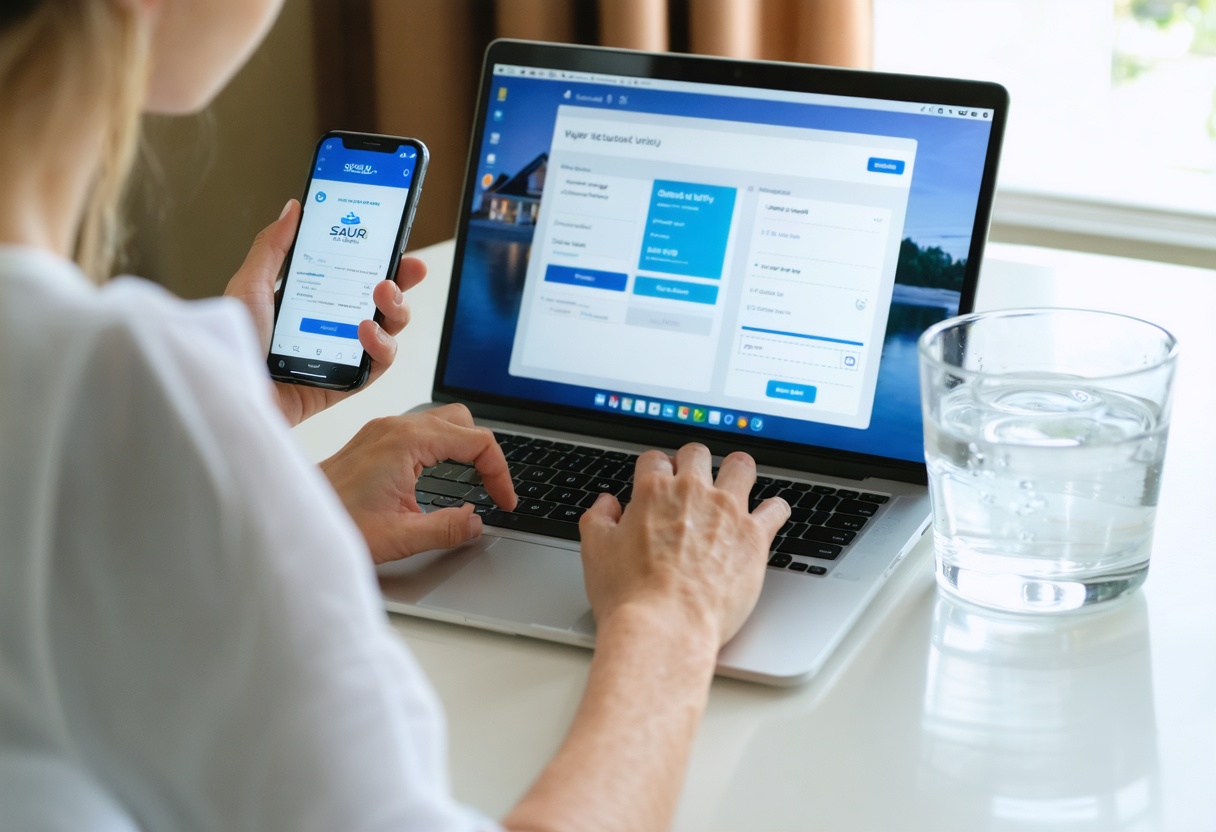
Hyperplanning le havre : accéder, lire et dépanner l’emploi du temps à l’Université Le Havre Normandie
Hyperplanning le havre est l’outil utilisé à l’Université Le Havre Normandie pour consulter et organiser l’emploi du temps (cours, TD, TP, examens) depuis l’ENT. L’accès passe généralement par une authentification CAS (Central Authentication Service), ce qui explique certaines redirections et blocages fréquents. Ce guide suit le parcours officiel, aide à vérifier qu’il s’agit du bon site et propose un dépannage “niveau 1” avant de solliciter la scolarité ou le support ENT.
Trouver le bon Hyperplanning du Havre : liens officiels, ENT, CAS et repères anti-hameçonnage
Le bon point de départ est l’ENT de l’Université, qui redirige ensuite vers le CAS puis vers Hyperplanning. En accès direct, les repères les plus cités sont hplanning.univ-lehavre.fr (service) et cas.univ-lehavre.fr (authentification).
Pour éviter les copies de pages et l’hameçonnage, la vérification se fait en quelques secondes, avant de saisir un identifiant. Le risque principal n’est pas “Hyperplanning” lui-même, mais des pages qui imitent un portail de connexion et cherchent à récupérer le mot de passe ENT.
Check-list anti-phishing (rapide et vérifiable) :
- Domaine : présence de univ-lehavre.fr dans l’adresse, sans variantes douteuses (tirets, fautes, domaines .com/.net inattendus).
- HTTPS : cadenas affiché par le navigateur, et certificat valide (pas d’alerte de sécurité).
- Redirection logique : passage via cas.univ-lehavre.fr pour se connecter, puis retour vers hplanning.univ-lehavre.fr.
- Signaux d’alerte : fautes grossières, demande d’informations inhabituelles (numéro de carte, SMS), page qui insiste pour “re-valider” plusieurs fois, URL très longue avec un domaine non universitaire.
En cas de doute, la règle la plus sûre consiste à fermer l’onglet, revenir à l’ENT (favori officiel) et relancer l’accès depuis le menu des services, plutôt que de cliquer sur un lien reçu par message.
Se connecter via le parcours ENT → CAS : étapes selon profil (étudiant, enseignant) et prérequis (compte, navigateur)
La connexion suit un schéma simple : ENT → page CAS → retour automatique vers Hyperplanning. Si ce parcours se casse, le dépannage doit d’abord vérifier le navigateur, les cookies et l’ouverture de session unique (SSO).
Prérequis à vérifier avant tout :
Un compte actif de l’Université (identifiant ENT), un navigateur à jour (Chrome/Firefox/Safari/Edge), et des cookies autorisés au moins pour les domaines universitaires (sinon, la session CAS ne se maintient pas).
Étapes de connexion (parcours standard)
1) Ouvrir l’ENT (Espace Numérique de Travail) de l’Université Le Havre Normandie via un favori fiable ou le portail institutionnel.
2) Cliquer sur le service Hyperplanning (ou “Emploi du temps”), ce qui déclenche la redirection vers CAS.
3) S’authentifier sur cas.univ-lehavre.fr avec les identifiants ENT, puis valider.
4) Vérifier le retour vers hplanning.univ-lehavre.fr et l’affichage du planning.
Différences d’usage selon profil
Étudiant : l’affichage se base souvent sur la promo, la section et les groupes (TD/TP). Des variations existent selon composantes, notamment sur la façon dont les groupes sont nommés.
Enseignant : l’accès peut proposer un planning centré sur l’enseignant, avec plusieurs vues (enseignement, salles, groupes). Là encore, la disponibilité dépend des paramétrages de la composante.
Limite à connaître : Hyperplanning dépend du SSO/CAS. Une session expirée, des cookies bloqués ou un navigateur en mode “confidentialité stricte” peuvent provoquer des retours répétés au CAS, même si les identifiants sont corrects.
Lire et exploiter son emploi du temps : cours/TD/TP/examens, salles, groupes, semaines, changements de dernière minute
Pour “bien lire” Hyperplanning, l’objectif est d’afficher la bonne population (groupe/promo/enseignant), de naviguer par semaines et d’interpréter les informations clés (type de séance, salle, remarques). C’est aussi le meilleur moyen de repérer un changement de dernière minute.
Dans la plupart des interfaces Hyperplanning, les blocs indiquent le type (CM/cours magistral, TD, TP, examen), un créneau horaire, une salle et parfois un libellé de groupe. Les modifications peuvent apparaître comme un changement de salle, de créneau, ou une annulation/remplacement selon la mise à jour faite par la scolarité ou la composante.
Afficher le bon planning (groupe, TD/TP, promo)
Si le planning affiché semble incomplet ou “trop chargé”, la cause la plus fréquente est un mauvais filtre : la vue ne correspond pas au groupe TD/TP réel ou mélange plusieurs populations. La correction consiste à sélectionner la bonne promo et le bon groupe, puis à enregistrer cette vue en favori (quand l’option existe).
Naviguer par semaines et anticiper les changements
La navigation par semaines est essentielle pour repérer les semaines atypiques (rattrapages, examens, semaines banalisées). Une bonne pratique consiste à vérifier, chaque début de semaine, la vue “semaine” et la présence d’examens ou de changements de salles, puis à recouper si besoin avec les communications de la composante.
À garder en tête : certaines mises à jour peuvent être différées (publication en décalé), et les informations disponibles varient selon la composante. Un planning “vide” n’implique pas forcément l’absence de cours ; cela peut signaler un filtre ou une publication non finalisée.

Personnaliser l’usage au quotidien : filtres, vues, favoris, impression/export, synchronisation agenda (ICS) et alertes
La personnalisation sert à gagner du temps : une vue stable (bon groupe), une navigation rapide et, si disponible, une synchronisation calendrier. L’objectif est d’éviter la consultation “au dernier moment” en créant une routine fiable.
Vues, filtres et favoris
Les options les plus utiles au quotidien sont : l’affichage par jour ou semaine, les filtres par groupe et par type de séance (cours/TD/TP/examen), et les favoris pour revenir en un clic à la bonne vue. Si l’interface propose des couleurs par type de cours, les conserver aide à détecter rapidement un examen ou un TP déplacé.
Impression et export : ce qui est pratique… et ce qui l’est moins
L’impression (ou export en PDF selon les options) reste utile pour les périodes d’examens ou en cas de connexion instable. En revanche, un planning imprimé devient vite obsolète si des salles changent. La meilleure approche est de l’utiliser comme support, pas comme source unique.
Synchronisation agenda (ICS / iCalendar) : méthode et précautions
Lorsque l’option existe, l’export ICS / iCalendar permet d’ajouter le planning à Google Calendar ou Outlook. Les interfaces varient, mais le principe reste le même : récupérer un fichier ICS (ou un lien d’abonnement) puis l’importer dans l’agenda.
Étapes (logique générale) :
1) Dans Hyperplanning, chercher une option de type Export, iCalendar ou ICS (souvent liée à la vue en cours).
2) Choisir la portée (semaine, période, groupe) si l’interface le propose, puis générer le fichier/lien.
3) Dans Google Calendar ou Outlook, importer le fichier ICS (import ponctuel) ou s’abonner au lien (mise à jour automatique si supportée).
Limites et pièges fréquents (à anticiper) :
Doublons : un import répété crée souvent des événements dupliqués. Préférer un calendrier dédié “Université” et éviter de réimporter sans nettoyer l’ancien.
Rafraîchissement : selon le mode (import vs abonnement), les mises à jour peuvent ne pas être instantanées. En période de changements, vérifier aussi la source Hyperplanning.
Confidentialité : un lien ICS partagé peut exposer des informations (créneaux, intitulés, salles). Ne pas le publier et vérifier les réglages de partage du calendrier.
Alternative si ICS indisponible : conserver un favori vers la vue “semaine” dans le navigateur et activer, si possible, les notifications institutionnelles (ENT) pour les changements importants.
Dépannage express par symptôme : boucle CAS, page blanche, “accès refusé”, identifiants, erreurs HTTPS, cache/cookies
Le dépannage le plus efficace part du symptôme visible (message, comportement) et suit un ordre de tests court : navigateur/cookies, session CAS, puis vérifications d’URL et de sécurité. L’objectif est de rétablir l’accès sans manipulations risquées.
| Symptôme | Cause probable | Actions rapides (ordre conseillé) |
|---|---|---|
| Boucle de redirection ENT ↔ CAS | Cookies bloqués, session SSO instable, onglets multiples | 1) Fermer les onglets ENT/CAS. 2) Autoriser cookies pour univ-lehavre.fr. 3) Recommencer depuis l’ENT. 4) Tester en navigation privée (diagnostic). |
| Page blanche sur Hyperplanning | Cache corrompu, script bloqué, extension (adblock), navigateur obsolète | 1) Recharger (Ctrl+F5). 2) Désactiver extensions pour le site. 3) Vider cache/cookies du domaine. 4) Tester un autre navigateur. |
| “Accès refusé” | Droits non attribués, mauvais profil/groupe, compte non activé | 1) Vérifier qu’il s’agit de hplanning.univ-lehavre.fr. 2) Se déconnecter/reconnecter via ENT. 3) Tester sur un autre réseau/appareil. 4) Contacter scolarité/support ENT si persistant. |
| “Identifiants invalides” | Erreur de saisie, clavier (majuscule), mot de passe expiré | 1) Retaper sans copier-coller. 2) Vérifier langue du clavier. 3) Tester l’accès ENT à un autre service. 4) Utiliser la procédure institutionnelle de réinitialisation si disponible. |
| Alerte navigateur : certificat / HTTPS | Réseau intercepté (Wi‑Fi public), horloge système fausse, lien non officiel | 1) Vérifier l’URL (univ-lehavre.fr). 2) Quitter le Wi‑Fi public et retester. 3) Corriger date/heure de l’appareil. 4) Ne jamais forcer l’accès si l’alerte persiste. |
| Problèmes sur mobile (affichage, connexion) | Cookies tiers/anti-tracking, navigateur inadapté, session qui expire | 1) Tester Safari/Chrome à jour. 2) Autoriser cookies pour le site. 3) Éviter les applis “webview” intégrées (ouvrir dans le navigateur). 4) Refaire la connexion ENT → CAS. |
Si un message d’erreur exact s’affiche (ex : code, phrase précise), le noter tel quel : c’est souvent l’élément le plus utile pour le support, plus que la description “ça ne marche pas”.
Un accès qui échoue doit d’abord être traité comme un problème de session (cookies, cache, SSO) ou de sécurité (URL/HTTPS) avant d’être interprété comme une panne du service.
Bonnes pratiques : sécurité, protection des données, et où demander de l’aide (scolarité, support ENT)
La bonne pratique consiste à sécuriser l’accès (URL, HTTPS, session) et à préparer les informations utiles si une demande d’aide est nécessaire. Cela réduit les délais de résolution, surtout lors des rentrées et des périodes d’examens.
Hygiène de sécurité et protection des données
Éviter d’enregistrer le mot de passe ENT sur un poste partagé, se déconnecter après usage, et ne pas transmettre de captures contenant des informations sensibles. Pour l’export ICS, vérifier les paramètres de partage du calendrier afin que le planning ne devienne pas public par erreur.
Avant de contacter le support : l’encadré “zéro aller-retour”
À préparer avant de solliciter la scolarité ou le support ENT, sans inventer de contacts :
1) Horodatage (date + heure) du problème.
2) URL visible (sans la raccourcir) et une capture du message d’erreur si possible.
3) Navigateur et version (Chrome/Firefox/Safari/Edge) + appareil (PC/Mac/mobile).
4) Réseau utilisé (Wi‑Fi domicile, campus, 4G/5G), car certains filtrages peuvent influer.
5) Symptôme précis : boucle CAS, page blanche, accès refusé, certificat HTTPS, etc.
Où demander : en priorité via les canaux institutionnels habituels de l’Université Le Havre Normandie (scolarité de la composante pour les questions de groupes/emplois du temps, support ENT pour les accès/authentification). Plus la demande inclut les éléments ci-dessus, plus le diagnostic est rapide.
FAQ
Quel est le lien officiel Hyperplanning de l’Université Le Havre Normandie ?
Les repères les plus fiables sont l’accès via l’ENT, et les domaines institutionnels cités en SERP : hplanning.univ-lehavre.fr pour le service et cas.univ-lehavre.fr pour l’authentification. En cas de doute, revenir à l’ENT et relancer depuis le menu officiel.
Pourquoi Hyperplanning me renvoie vers le CAS et comment savoir que c’est le bon site ?
Le CAS sert de connexion unique (SSO) pour les services numériques de l’Université. Le bon parcours affiche une URL en https sur cas.univ-lehavre.fr, puis revient vers hplanning.univ-lehavre.fr. Toute page de connexion hors domaine univ-lehavre.fr doit être considérée comme suspecte.
Comment afficher l’emploi du temps de mon groupe/TD/TP ou changer de semaine ?
La priorité est de sélectionner la bonne promo et le bon groupe (TD/TP) via les filtres de la vue, puis de naviguer par semaine avec les contrôles dédiés (semaine précédente/suivante). Si le planning paraît incohérent, un filtre mal positionné est la cause la plus fréquente.
Comment exporter/synchroniser Hyperplanning avec Google Calendar/Outlook (fichier ICS) ?
Si l’option est proposée, il faut générer un fichier ICS / iCalendar (ou un lien d’abonnement) depuis Hyperplanning, puis l’importer dans Google Calendar/Outlook. Pour éviter les doublons, utiliser un calendrier séparé “Université” et éviter de réimporter plusieurs fois la même période.
Hyperplanning affiche une page blanche ou tourne en boucle : que faire ?
Fermer les onglets ENT/CAS, puis recommencer depuis l’ENT. Ensuite, vider cache/cookies pour les domaines universitaires, désactiver temporairement les extensions qui bloquent des scripts, et tester un autre navigateur. Sur mobile, ouvrir dans un navigateur à jour plutôt que dans une “webview”.
Je vois “accès refusé”/“identifiants invalides” : quelles vérifications avant de contacter le support ?
Vérifier l’URL (domaine univ-lehavre.fr), retaper les identifiants sans copier-coller, contrôler la langue du clavier, puis tester l’accès à un autre service ENT. Si le message persiste, préparer l’horodatage, l’URL, une capture et le navigateur utilisé, puis contacter la scolarité (droits/groupes) ou le support ENT (authentification).
Reprendre la main sur son planning : la routine simple qui évite 90% des erreurs
Une routine fiable consiste à accéder toujours via l’ENT, vérifier rapidement HTTPS et les domaines, puis contrôler la vue “semaine” en début de semaine et avant un examen. En cas d’anomalie, un nettoyage ciblé cache/cookies et un test sur un autre navigateur résolvent la plupart des blocages sans perte de temps.
Quand le problème relève des droits (groupe, accès refusé), la résolution dépend des mises à jour administratives. Dans ce cas, une demande claire avec message exact, capture et contexte (navigateur, réseau, heure) permet au support institutionnel de traiter plus vite.

Sommaire
- Trouver le bon Hyperplanning du Havre : liens officiels, ENT, CAS et repères anti-hameçonnage
- Se connecter via le parcours ENT → CAS : étapes selon profil (étudiant, enseignant) et prérequis (compte, navigateur)
- Lire et exploiter son emploi du temps : cours/TD/TP/examens, salles, groupes, semaines, changements de dernière minute
- Personnaliser l’usage au quotidien : filtres, vues, favoris, impression/export, synchronisation agenda (ICS) et alertes
- Dépannage express par symptôme : boucle CAS, page blanche, “accès refusé”, identifiants, erreurs HTTPS, cache/cookies
- Bonnes pratiques : sécurité, protection des données, et où demander de l’aide (scolarité, support ENT)
- Hygiène de sécurité et protection des données
- Avant de contacter le support : l’encadré “zéro aller-retour”
- FAQ
- Quel est le lien officiel Hyperplanning de l’Université Le Havre Normandie ?
- Pourquoi Hyperplanning me renvoie vers le CAS et comment savoir que c’est le bon site ?
- Comment afficher l’emploi du temps de mon groupe/TD/TP ou changer de semaine ?
- Comment exporter/synchroniser Hyperplanning avec Google Calendar/Outlook (fichier ICS) ?
- Hyperplanning affiche une page blanche ou tourne en boucle : que faire ?
- Je vois “accès refusé”/“identifiants invalides” : quelles vérifications avant de contacter le support ?
- Reprendre la main sur son planning : la routine simple qui évite 90% des erreurs
Derniers articles









Newsletter
Recevez les derniers articles directement par mail