ent cesi : guide de connexion et d’utilisation (ENT, Moodle, services et dépannage)
Mise à jour : 14/04/2026. L’ent cesi est le portail numérique utilisé par les apprenants (étudiants, alternants, formation continue) pour accéder à des services pédagogiques et administratifs. La difficulté la plus fréquente vient d’une confusion entre trois points d’entrée : ENT CESI, Moodle CESI et le site officiel CESI. Ce guide clarifie quoi utiliser selon le besoin, puis détaille une connexion fiable et un dépannage par symptômes.
Reconnaître le bon CESI : ENT, Moodle et site officiel—qui sert à quoi et quand l’utiliser
Pour éviter les allers-retours inutiles, la règle est simple : ent.cesi.fr sert de portail d’accès et de services, moodle.cesi.fr sert aux activités de formation (cours, dépôts, évaluations selon parcours), et cesi.fr correspond au site institutionnel.
En pratique, l’ENT CESI agit souvent comme un hub : on s’y connecte pour retrouver des liens, des informations de scolarité et des outils internes. Moodle CESI, lui, est le cœur des contenus pédagogiques structurés (modules, devoirs, quiz) lorsqu’il est utilisé par le programme. Le site CESI (cesi.fr) ne demande généralement pas les mêmes identifiants et sert surtout à s’informer sur l’école et ses formations.
| Outil | URL de référence | À utiliser pour… | Quand le privilégier |
|---|---|---|---|
| ENT CESI | ent.cesi.fr | Accès au portail, services internes, informations et liens selon profil | Au quotidien pour centraliser les outils et vérifier les infos “campus” |
| Moodle CESI | moodle.cesi.fr | Cours, activités, dépôts, évaluations (selon formation) | Quand un formateur publie des ressources/consignes sur Moodle |
| Site officiel CESI | cesi.fr | Informations institutionnelles, présentation, programmes | Pour comprendre l’offre, les campus, les actualités publiques |
À faire tout de suite : si l’objectif est “se connecter à son espace apprenant”, commencer par vérifier que l’adresse dans le navigateur est bien https://ent.cesi.fr (et non un domaine approchant).
Accéder à l’ENT CESI : URL officielles, prérequis (compte, navigateur) et première connexion
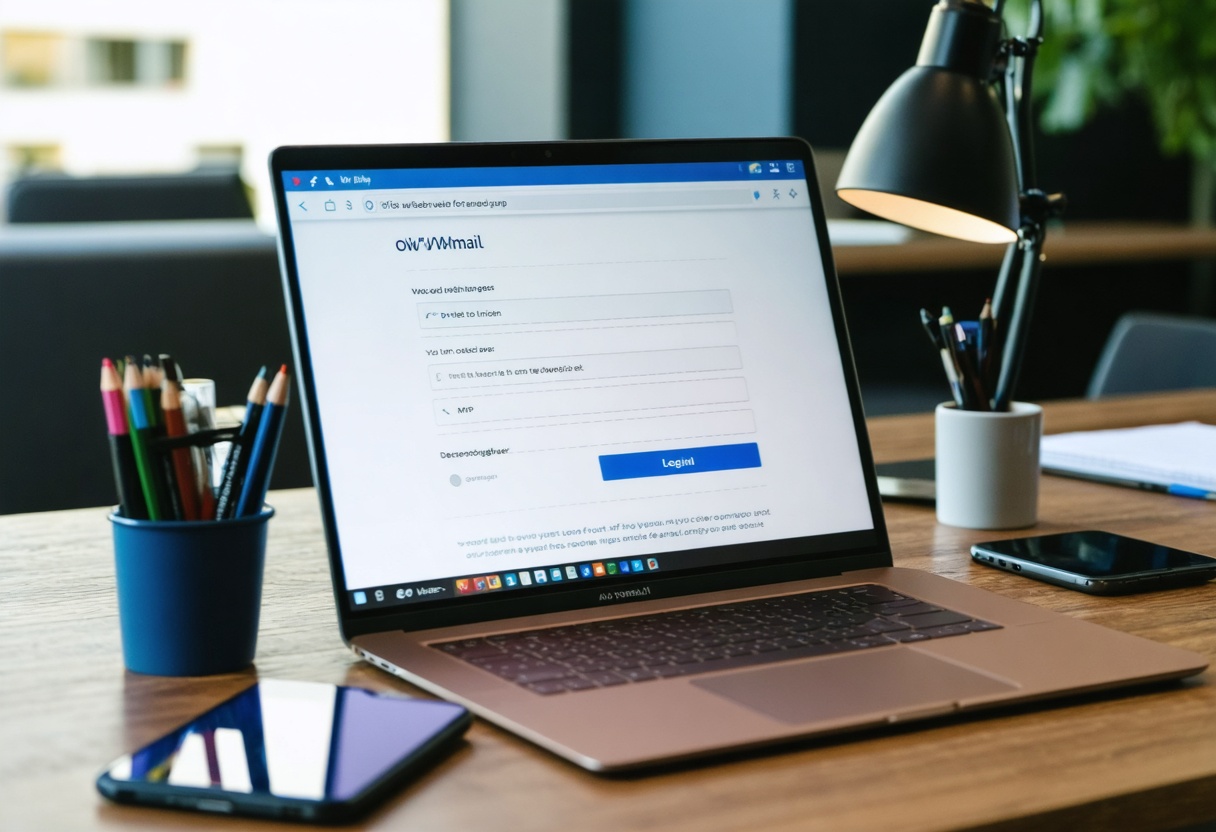
La connexion la plus fiable consiste à passer par l’URL officielle ent.cesi.fr, puis à utiliser la page d’identification / connexion ENT avec le nom d’usager (identifiant) et le mot de passe fournis/activés à l’inscription.
1) Vérifier l’URL et la page d’identification
Ouvrir un onglet et saisir directement https://ent.cesi.fr/. Le navigateur doit afficher une connexion sécurisée (cadenas) et le domaine exact cesi.fr avec le sous-domaine ent. En cas de redirection, vérifier que l’adresse reste cohérente et qu’elle n’imite pas le site (typos, tirets, extensions inhabituelles).
2) Pré-requis techniques (pour éviter 80% des blocages)
L’ENT CESI fonctionne mieux avec un navigateur à jour. Les blocages les plus courants viennent de cookies désactivés, d’extensions de blocage trop strictes ou d’un réseau filtrant.
- Navigateur : version récente (Chrome, Firefox, Edge, Safari).
- Cookies : autorisés au moins pour les domaines CESI (sinon boucle de connexion).
- Fenêtre privée : utile pour tester sans cache ni sessions anciennes.
- Réseau : éviter un Wi‑Fi public filtrant si la page ne charge pas.
3) Première connexion : déroulé en étapes
Le parcours exact peut varier selon campus/parcours, mais la logique reste la même : authentification, validation éventuelle, puis accès au tableau de bord.
- Aller sur ent.cesi.fr et ouvrir la page d’identification.
- Renseigner le nom d’usager (identifiant) et le mot de passe.
- Si proposé, finaliser l’activation (acceptation de conditions, mise à jour de mot de passe, paramétrage).
- Vérifier l’arrivée sur le tableau de bord (services, tuiles, raccourcis).
Repère utile : si l’objectif est un cours ou un dépôt, l’ENT peut renvoyer vers Moodle CESI. Dans ce cas, ouvrir moodle.cesi.fr dans un onglet séparé pour confirmer que le service attendu est bien Moodle.
Se repérer dans l’ENT : tableau de bord, ressources pédagogiques, documents administratifs et outils de communication
Une fois connecté, l’ENT CESI se lit comme un tableau de bord : il regroupe les ressources pédagogiques, des éléments administratifs et des outils de communication interne selon le profil et le campus.
L’interface peut présenter des “tuiles” ou des menus. L’objectif est de repérer trois zones : (1) accès aux services (Moodle, messagerie, outils), (2) informations liées au parcours (planning, consignes, liens utiles), (3) documents et démarches (quand disponibles).
Où chercher selon le besoin
Ressources pédagogiques : liens vers plateformes de cours, espaces de partage, supports diffusés par l’équipe pédagogique. Si les supports ne sont pas dans l’ENT, ils sont souvent dans Moodle CESI (module/activité correspondant).
Documents administratifs : onglets ou tuiles dédiés à la scolarité, aux attestations ou aux informations de rentrée (selon configuration locale). En cas d’absence, l’information peut être communiquée via un autre canal interne au campus.
Messagerie / communication interne : rubrique de messages, annonces, ou redirection vers un outil de messagerie. L’objectif est d’éviter les pertes d’informations (changement de salle, consignes d’évaluation, échéances).
Un bon réflexe : si un lien “cours” ouvre une page vide, revenir au tableau de bord et chercher un accès explicite à Moodle CESI plutôt que de multiplier les tentatives sur le même bouton.
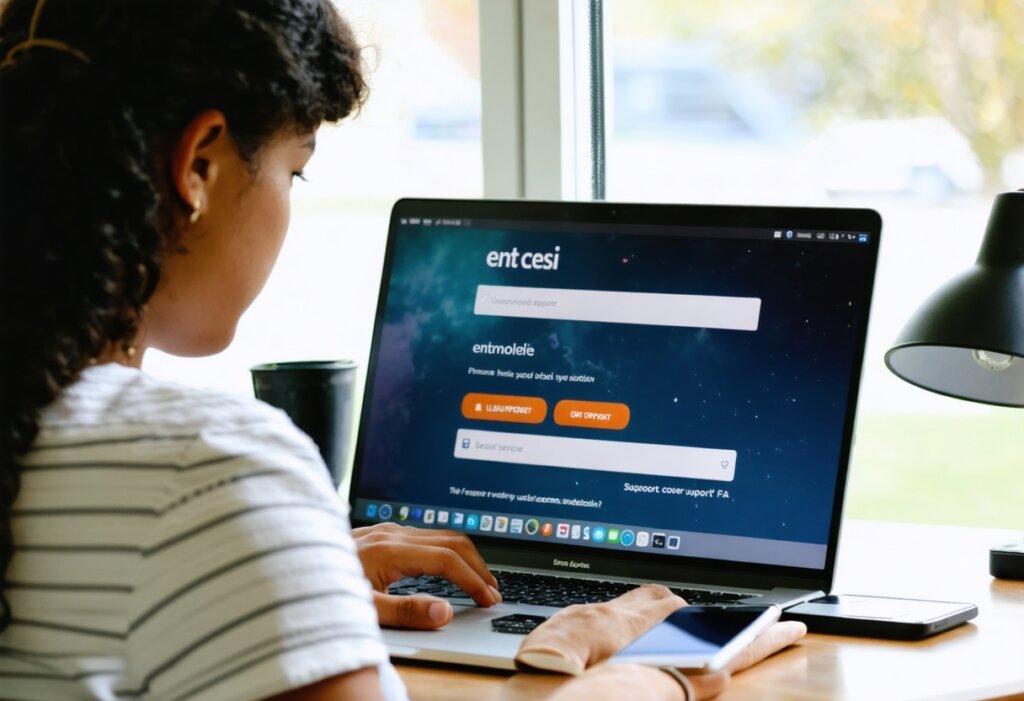
Fonctionnalités clés au quotidien : récupérer ses supports, suivre ses activités, déposer/consulter des travaux selon les parcours
L’usage quotidien s’organise autour de trois actions : récupérer des supports, suivre l’avancement et rendre des travaux. L’ENT centralise l’accès, tandis que Moodle gère souvent les activités pédagogiques détaillées.
Récupérer ses supports de cours
Selon le module, les supports peuvent être partagés dans l’ENT (liens, fichiers, annonces) ou dans Moodle (section de cours, ressources PDF, pages, dossiers). Le bon indicateur est la présence d’un espace structuré par matière/module : cela renvoie généralement à Moodle.
Suivre ses activités et échéances
Pour éviter les oublis, l’important est d’identifier où s’affichent les éléments “datés” (devoir à rendre, activité à compléter, quiz). Quand Moodle est utilisé, ces éléments apparaissent dans le cours correspondant avec des dates et un statut (à faire, rendu, noté), selon la configuration de la formation.
Déposer et consulter des travaux
Les dépôts se font le plus souvent via une activité dédiée (type devoir) avec des règles (formats acceptés, date limite, confirmation). Une fois le dépôt réalisé, vérifier la présence d’un accusé de réception/état “remis”. Si le parcours utilise d’autres outils, l’ENT fournit en principe le point d’entrée et les consignes.
À retenir : si un dépôt ne semble pas “partir”, l’explication est fréquemment technique (format de fichier, taille, session expirée) plutôt que liée au compte.
Dépannage : identifiants, mot de passe oublié, compte bloqué, pages qui ne chargent pas—diagnostic étape par étape
Un dépannage efficace commence par le symptôme : impossibilité d’ouvrir la page, erreur d’identifiants, boucle de connexion, ou accès partiel (certaines tuiles vides). Les actions ci-dessous vont du plus rapide au plus probant, avant l’escalade vers le support informatique / assistance campus.
Symptôme 1 : la page ENT ne charge pas (blanche, erreur réseau, site inaccessible)
Dans ce cas, le problème est souvent lié au navigateur, au réseau ou à un filtrage.
- Tester l’URL officielle https://ent.cesi.fr en navigation privée.
- Désactiver temporairement les extensions de blocage (adblock, anti-tracking) pour ce domaine.
- Essayer un autre navigateur ou un autre appareil (mobile en 4G/5G) pour isoler le réseau.
- Vider cache et cookies pour les domaines CESI si une page reste figée.
Symptôme 2 : “nom d’usager ou mot de passe incorrect”
Avant toute réinitialisation, vérifier le clavier (verrouillage majuscule), l’absence d’espace au début/fin, et l’identifiant exact attendu (le “nom d’usager”). Si l’erreur persiste, utiliser la fonction mot de passe oublié lorsqu’elle est proposée sur la page d’identification.
Si la récupération ne fonctionne pas (aucun mail reçu, lien expiré, compte inconnu), il faut passer par le canal officiel du campus : un dossier d’inscription incomplet ou une activation non finalisée peut empêcher l’accès.
Symptôme 3 : boucle de connexion / redirection infinie
Une boucle est typiquement causée par des cookies bloqués, une session corrompue ou un mélange d’anciens onglets ouverts.
Procédure courte : fermer tous les onglets CESI, rouvrir un seul onglet, autoriser les cookies, puis se reconnecter. Si le problème continue, supprimer uniquement les cookies liés à ces domaines et retester en fenêtre privée.
Symptôme 4 : compte bloqué ou accès partiel (tuiles manquantes, services indisponibles)
Un compte peut être temporairement verrouillé après plusieurs essais ou ne pas être provisionné de la même façon selon le parcours (nouvel entrant, alternant, formation continue). Dans ce cas, les vérifications locales (navigateur) ne suffisent plus : une intervention côté support est souvent nécessaire.
Quand et comment escalader vers l’assistance
Contacter le support informatique / assistance campus lorsque : (1) la réinitialisation du mot de passe échoue, (2) le compte semble bloqué, (3) l’accès est incomplet après tests multi-navigateurs, (4) l’erreur apparaît sur plusieurs réseaux/appareils.
Pour accélérer la résolution, préparer : l’URL exacte utilisée, l’heure de tentative, le message d’erreur, une capture d’écran, le navigateur et l’appareil, et indiquer si le test en navigation privée change le résultat. Aucun identifiant ni mot de passe ne doit être transmis par capture si des champs sont visibles.
Sécurité & bonnes pratiques : authentification, appareils partagés, notifications, données personnelles et liens à éviter
La priorité est de protéger l’accès aux services CESI et les données personnelles (RGPD). La plupart des incidents commencent par un lien non officiel, un appareil partagé non déconnecté, ou un mot de passe réutilisé.
Vérifier l’authenticité et éviter le phishing
Le repère le plus fiable est le domaine : ent.cesi.fr pour l’ENT, moodle.cesi.fr pour Moodle, et cesi.fr pour le site institutionnel. Un lien reçu par message doit être recoupé en retapant l’adresse dans le navigateur plutôt qu’en cliquant si un doute existe.
Hygiène de connexion (surtout sur un PC partagé)
Sur un ordinateur public ou partagé, toujours utiliser une fenêtre privée, puis se déconnecter et fermer le navigateur. Éviter l’enregistrement automatique des mots de passe si l’appareil n’est pas strictement personnel.
Notifications et confidentialité
Activer uniquement les notifications utiles (annonces, échéances) et éviter les prévisualisations sur écran verrouillé si des informations sensibles peuvent s’afficher. En cas de suspicion d’accès non autorisé, changer le mot de passe dès que possible et prévenir l’assistance campus.
Pour retrouver rapidement le bon accès (et éviter les erreurs à la rentrée)
Le bon réflexe est d’associer chaque besoin à un point d’entrée : ent.cesi.fr pour le portail et les services, moodle.cesi.fr pour les activités pédagogiques, cesi.fr pour l’institutionnel. En cas de blocage, un test en navigation privée et une vérification cookies/URL résolvent une grande partie des incidents.
Lorsque le problème persiste (compte bloqué, provisioning, accès partiel), l’escalade vers le support informatique / assistance campus est l’option la plus efficace, à condition de fournir des éléments factuels (message d’erreur, contexte, navigateur) sans communiquer d’informations sensibles.
FAQ
Quelle est la différence entre l’ENT CESI et Moodle CESI ?
L’ENT CESI (ent.cesi.fr) est un portail qui centralise des services et des accès selon le profil. Moodle CESI (moodle.cesi.fr) est une plateforme d’apprentissage qui héberge des cours et des activités (devoirs, quiz, dépôts) quand la formation s’appuie sur Moodle.
Quelle est l’adresse officielle de l’ENT CESI et comment éviter les faux liens ?
L’adresse officielle est https://ent.cesi.fr/. Pour éviter les faux liens, vérifier le cadenas HTTPS et surtout le domaine exact cesi.fr. En cas de doute, saisir l’adresse à la main plutôt que de cliquer sur un lien reçu.
Je n’arrive pas à me connecter à l’ENT CESI : quelles vérifications faire en premier ?
Vérifier d’abord l’URL (ent.cesi.fr), puis essayer en navigation privée, autoriser les cookies, et désactiver temporairement les extensions de blocage pour le domaine CESI. Tester ensuite un autre navigateur ou un autre réseau permet d’isoler rapidement la cause.
Comment réinitialiser mon mot de passe ENT CESI ou récupérer mon identifiant ?
Utiliser le lien mot de passe oublié depuis la page d’identification lorsqu’il est disponible, puis suivre la procédure proposée. Si la récupération échoue (compte non reconnu, mail non reçu, lien expiré), contacter l’assistance du campus, car une activation ou un paramétrage côté compte peut être nécessaire.
Où trouver mes cours/ressources et mes documents administratifs dans l’ENT ?
Les liens vers les ressources pédagogiques se trouvent généralement sur le tableau de bord (tuiles, menus) et peuvent renvoyer vers Moodle. Les documents administratifs apparaissent dans des rubriques dédiées selon le campus et le parcours. Si une rubrique est absente, l’information est parfois diffusée via un autre canal interne indiqué dans l’ENT.
À qui s’adresser (support/campus) si mon accès ENT reste impossible ?
Le bon interlocuteur est le support informatique / assistance campus (via les canaux officiels communiqués par le campus). Pour accélérer le traitement, fournir l’URL, l’heure, le message d’erreur, le navigateur/appareil et indiquer si le test en navigation privée fonctionne, sans transmettre le mot de passe.

Sommaire
- Reconnaître le bon CESI : ENT, Moodle et site officiel—qui sert à quoi et quand l’utiliser
- Accéder à l’ENT CESI : URL officielles, prérequis (compte, navigateur) et première connexion
- Se repérer dans l’ENT : tableau de bord, ressources pédagogiques, documents administratifs et outils de communication
- Fonctionnalités clés au quotidien : récupérer ses supports, suivre ses activités, déposer/consulter des travaux selon les parcours
- Dépannage : identifiants, mot de passe oublié, compte bloqué, pages qui ne chargent pas—diagnostic étape par étape
- Symptôme 1 : la page ENT ne charge pas (blanche, erreur réseau, site inaccessible)
- Symptôme 2 : “nom d’usager ou mot de passe incorrect”
- Symptôme 3 : boucle de connexion / redirection infinie
- Symptôme 4 : compte bloqué ou accès partiel (tuiles manquantes, services indisponibles)
- Quand et comment escalader vers l’assistance
- Sécurité & bonnes pratiques : authentification, appareils partagés, notifications, données personnelles et liens à éviter
- Pour retrouver rapidement le bon accès (et éviter les erreurs à la rentrée)
- FAQ
- Quelle est la différence entre l’ENT CESI et Moodle CESI ?
- Quelle est l’adresse officielle de l’ENT CESI et comment éviter les faux liens ?
- Je n’arrive pas à me connecter à l’ENT CESI : quelles vérifications faire en premier ?
- Comment réinitialiser mon mot de passe ENT CESI ou récupérer mon identifiant ?
- Où trouver mes cours/ressources et mes documents administratifs dans l’ENT ?
- À qui s’adresser (support/campus) si mon accès ENT reste impossible ?
- FAQ
Derniers articles







Newsletter
Recevez les derniers articles directement par mail